

このページはプロモーションを含みます。
Adobe Portfolio(アドビ ポートフォリオ)はAdobe Creative Cloudを利用している人がポートフォリオサイトを作れるサービスです。
この記事では、Adobe Portfolioってなに?というクリエイターさんのために、メリットやデメリットから、基本的な使い方まで説明します。
Adobe product box shot(s) reprinted with permission from Adobe.
レンタルサーバーやウェブ制作ツールのおすすめを知りたい方はこのリンク先を見てください。
※以下、スクリーンショットは記事執筆時点のものです。現在はたぶんだいぶ変わっていると思います。なにとぞご了承ください。
Adobe Portfolioとは?
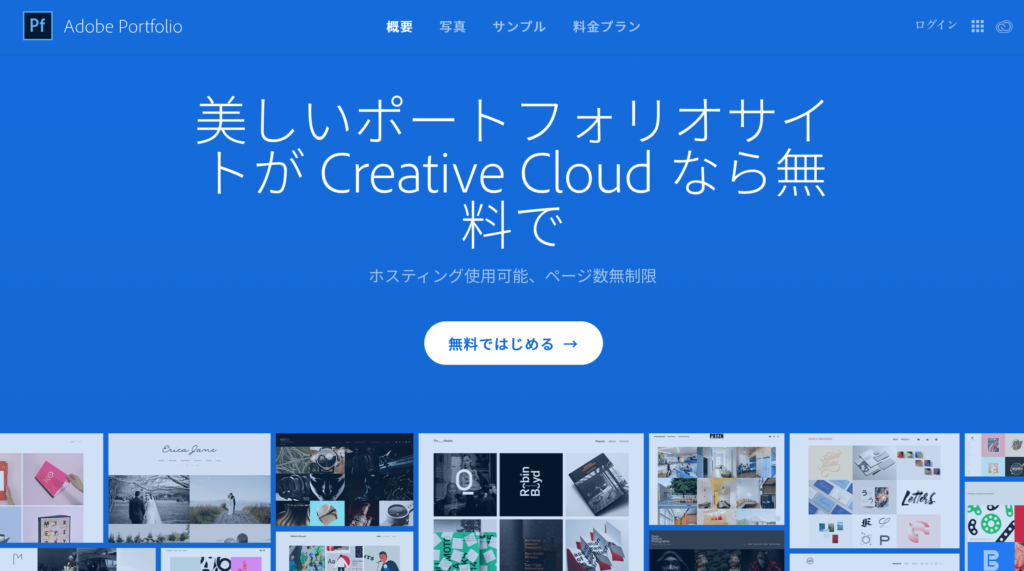
ポートフォリオサイトをウェブブラウザ上の操作だけで作れるサービスです。その名のとおり、Adobeが運営しています。
特徴、機能
- 作れるウェブサイトは5つまで
- 独自ドメインの割り当て可(要Creative Cloud契約)
- HTMLなどの知識なしでもレイアウト作成できる
- ページ数の制限なし
- できたサイトは全てレスポンシブ(自動でスマホ対応済みってこと)
- Google Analytics設定やパスワード付きページなどの機能も
- 他のAdobeサービス(Behance、Lightroom)とも連携
このように必要な機能がひととおりそろっています。
Adobe Portfolioの利用料金
Adobe PortfolioはCreative Cloudで使えるアプリのひとつという位置付けで、Adobe Portfolioだけの利用料は設定されていません。
Adobe Portfolioのメリット
ウェブサイト制作ツールといえば、他にも色々あるわけですが、Adobe Portfolioの何がいいの? といいますと、次の二つのメリットがイラストレーターやクリエイターにありがたい、という点です。
- ドメイン接続の追加料金なし
- BehanceやLightroomとの連携
ドメイン接続の追加料金なし
ドメイン接続ってなにかというと、作ったウェブサイトに独自ドメインを割り当てること。
他のウェブ制作ツールは、独自ドメイン接続には有料プラン加入が必須の場合がほとんどです。
ところがAdobe Portfolioの場合、Creative Cloudを契約していることが前提ではありますが、ドメイン接続に追加料金はかかりません。
ところで、「そもそも個人クリエイターのウェブサイト作るのに独自ドメインなんて必要なの?」って言いたげな人がいますが、これはすでに答えが出ています。
イラストレーターやクリエイターのポートフォリオサイトに、独自ドメインは必須です。なぜならそれは信頼してほしいという意志を表すから。ロゴや看板に匹敵すると思ってください。
ポートフォリオサイト作る理由ってなんですか? 完全に趣味のためって人まずいないと思う。ポートフォリオサイトを作る目的はほぼ100%「仕事の依頼を増やしたいから」です。ゆえに独自ドメインは必須。
独自ドメインのFAQまとめ。メール、費用、SEOなどの疑問 [イラストレーター・クリエイター向け] – いしつく!
他のAdobe製品との連携
Adobe Portfolioが便利なもうひとつの点は、他のAdobeサービスとの連携がある点です。
Behanceに登録しておいたプロジェクトをそのまま持ってこれたり、Lightroomの画像を挿入するのが簡単だったりします。この連携はAdobeならではといえます。
うまく使いこなせば、制作例を公開していくことがかなりラクになりそうです。
あとはAdobe Fontsもサイト上で使うことができます。
Adobe Portfolioのデメリット
一方、物足りない点もあります。
テンプレートが見た目先行すぎる
Adobeポートフォリオで用意されているテンプレートはクリエイター向けだけあって、見た目先行でオシャレなデザインのものばかり。
これ一見クリエイターに嬉しいメリットのように見えますが、仕事につながるウェブサイトを作るっていう意味では懸念があります。
なぜなら、「オシャレテンプレートで作った完全見た目先行のデザインサイト」を作ってしまうと、仕事の依頼の来ないサイトになるからです。ほぼ必ず。
これには理屈があって、クールでおしゃれなギャラリーサイトを作ろうとするとき、クリエイターの頭からはコンテンツの重要性や訪問者の使い勝手など、一番大切な部分がすっかり忘れ去られてしまうから。
いまだに多くのイラストレーターやデザイナーが「せっかくポートフォリオサイトを作ったのに、仕事の依頼が来ない」と言っていますが、それはこの辺りが原因です
Adobe Portfolioに限ったことではないですが、ウェブサイトを作るツールは、オシャレデザインを重視するのではなく、使い勝手やビジネス面を重視したほうがいい、というのは正直なところです。

ウェブサイト制作ツールおすすめ4選【イラストレーターの仕事サイトにはどれ?】 – いしつく!
Adobeを解約したらポートフォリオサイトも停止
Adobeの有料プランを解約すると、Adobe Portfolioサイトも停止します。すぐに他の制作ツールで作り直すなどしなければ、仕事の窓口を失ってしまうことになります。
以前は無料登録のまま利用できていたのですが、今は公開自体できなくなったみたいです
Adobe関係なく、レンタルサーバーや他のウェブ制作ツールを使ってウェブサイトを作っておけば、Adobeを解約したくなってもなんの影響もないわけで、正直そっちの方がおすすめではあります。
ここからは、Adobe Portfolioの使い方を説明します。
Adobe Portfolioでポートフォリオサイトを作りはじめる
Adobeポートフォリオはウェブサイトの形を作るだけなら本当にすごくかんたんで、10分もかからずにできます。一人のIDでポートフォリオサイトを数個作れるようなので、「とりあえず」で作ってみるのもいいでしょう。
以下スクリーンショットがちょっと古いのですが、ご了承ください
まずはウェブブラウザでAdobe Portfolioへ行き、Adobe IDでログインします。Creative Cloudのデスクトップアプリからもアクセスできます。
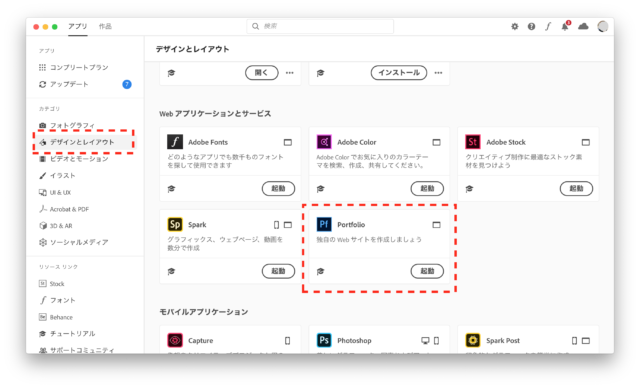
操作はぜひコンピュータで。スマホ/タブレットでもいちおう編集画面をさわれますが(それはそれですごいのですが)、イマイチ使いづらいし、制作物を加工してアップロードもしなきゃいけませんので。
「無料ではじめる」のリンクから画面に従って進んでいくと、まだログインしていない場合はログインを促されます。
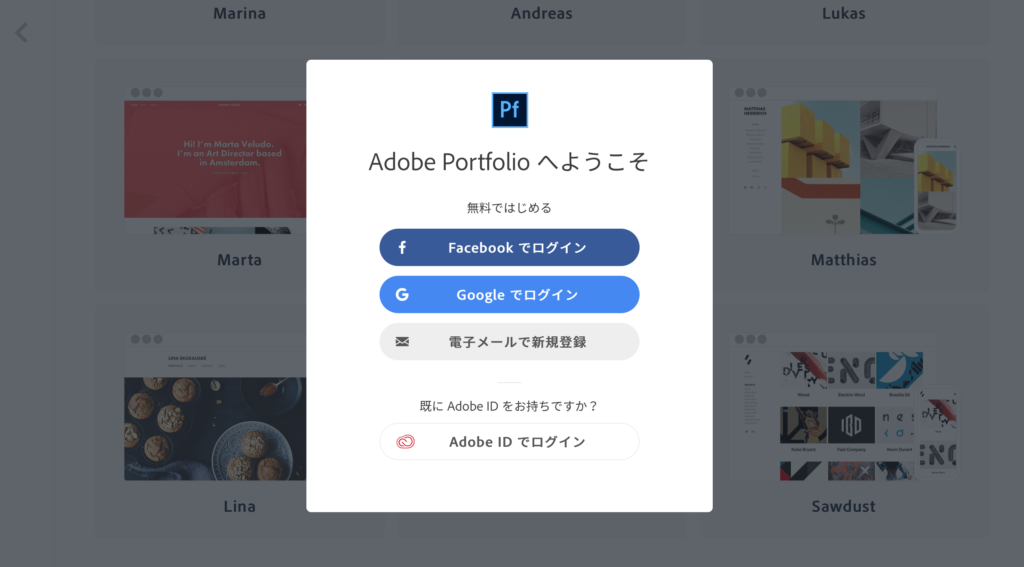
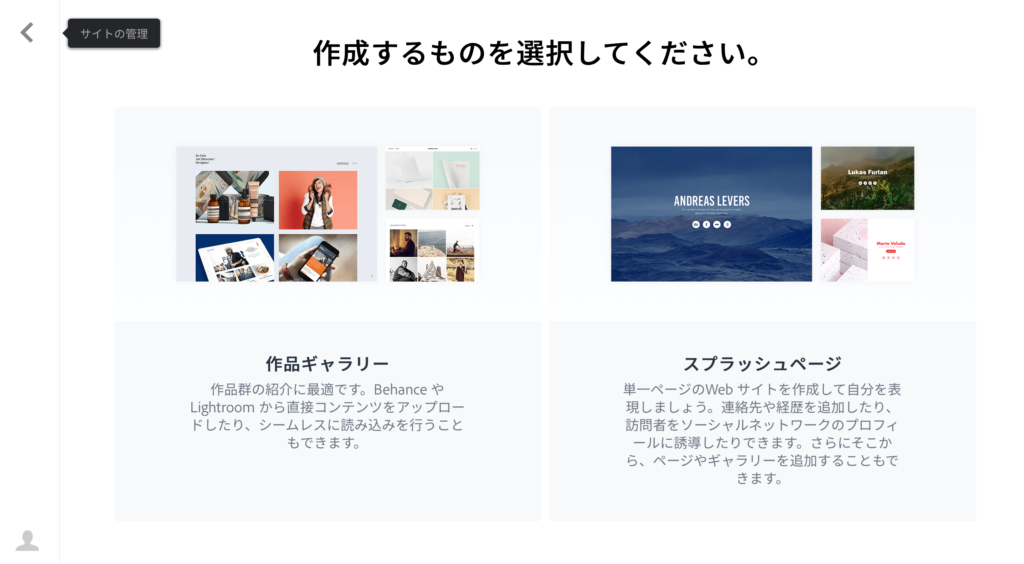
ログインが済んだら、新規作成 > 作るものを選択(「作品ギャラリー」を推奨) > テーマの選択、と進みます。これで一旦ウェブサイトが作成されます(まだ公開はされません)。
この時点でBehanceに制作物を登録してある場合は、自動的に読み込まれます。そのまま使ってもいいし、使わなければ後で削除もできます。
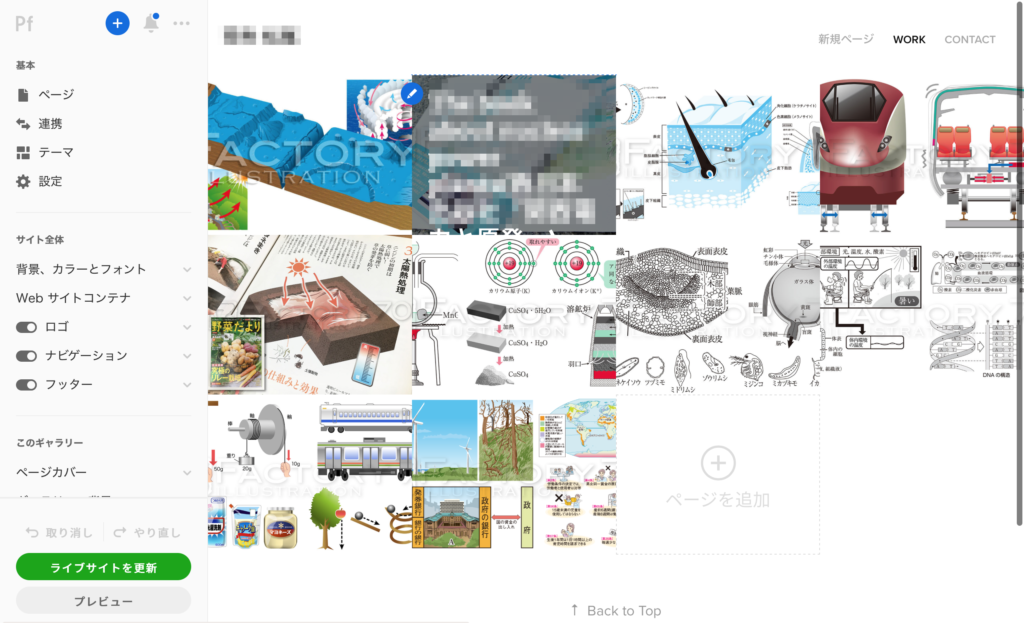
このまま公開してしまうこともできます。本当にかんたんだ。
ただ、実際はもうちょっと作り込んでから公開しましょうか。この後は作り方の基本を説明します。
Adobe Portfolioの独自ドメインの設定方法
まず、独自ドメインを購入する
独自ドメインはAdobe Portfolioに設定する前に、購入しておく必要があります。費用はだいたい年間1,500〜4,000円くらい。
独自ドメインを買うときは、自分でオリジナルな文字列を決めて、ドメイン会社のウェブサイトを見て取れるかどうか確認、大丈夫だったら購入手続き、という感じの流れです。
ドメイン名の決め方が知りたい方はこちら。
独自ドメインの決め方【イラストレーター、クリエイターのウェブサイト向け】 – いしつく!
次に、Adobe Portfolioで設定する
無事購入手続きが済んだら、次にいくつかの設定をします。
設定はドメインを購入したドメイン会社の管理画面と、Adobe Portfolioの管理画面、2箇所での作業が必要です。
Adobe Portfolio、基本の作り方
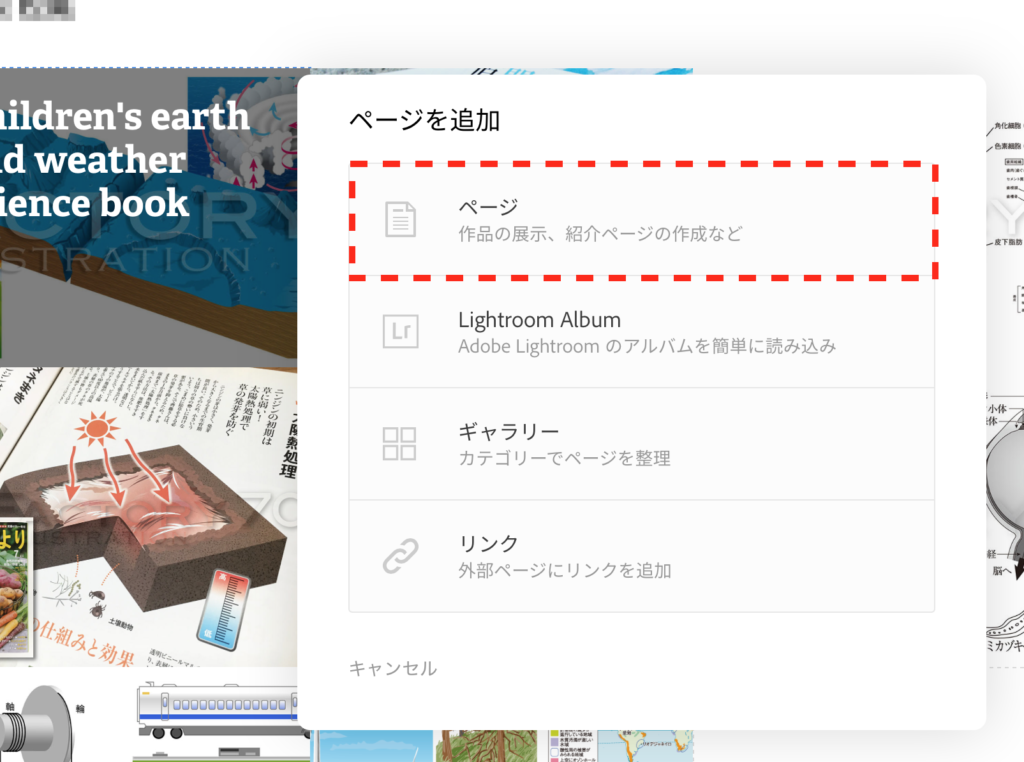
新規サイトができたら、中身を作っていきます。たぶん最初に一番よく使うのは、画面左上にある丸いボタン「ページを追加」です。
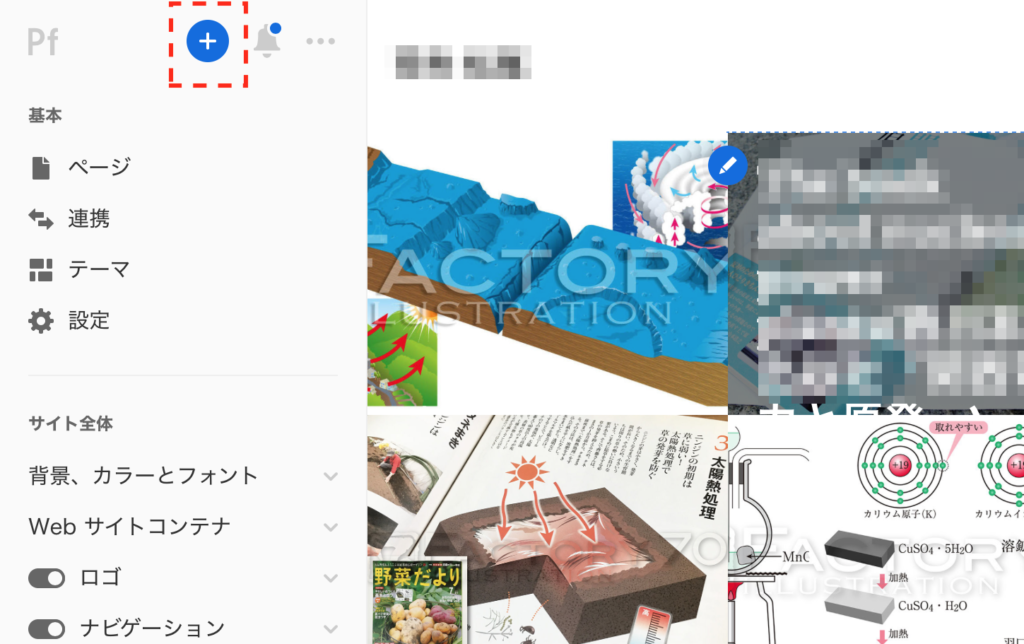
「ページを追加」すると、ページの種類の選択が出てきます。ここでは「ページ」を選択します。
するとページレイアウト選択と、右側に「保存先」というタブが出てきます。
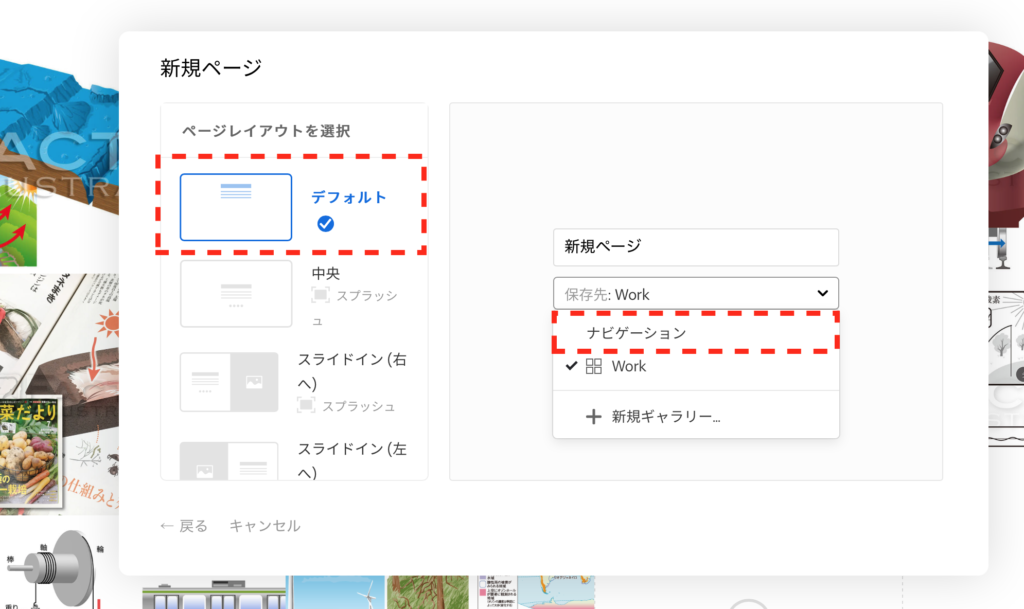
「ページレイアウト」はほぼ「デフォルト」しか使わないです。ページ内でのカラム分けやスタイル付けは後でできます。
「保存先」とナビゲーションメニューについて
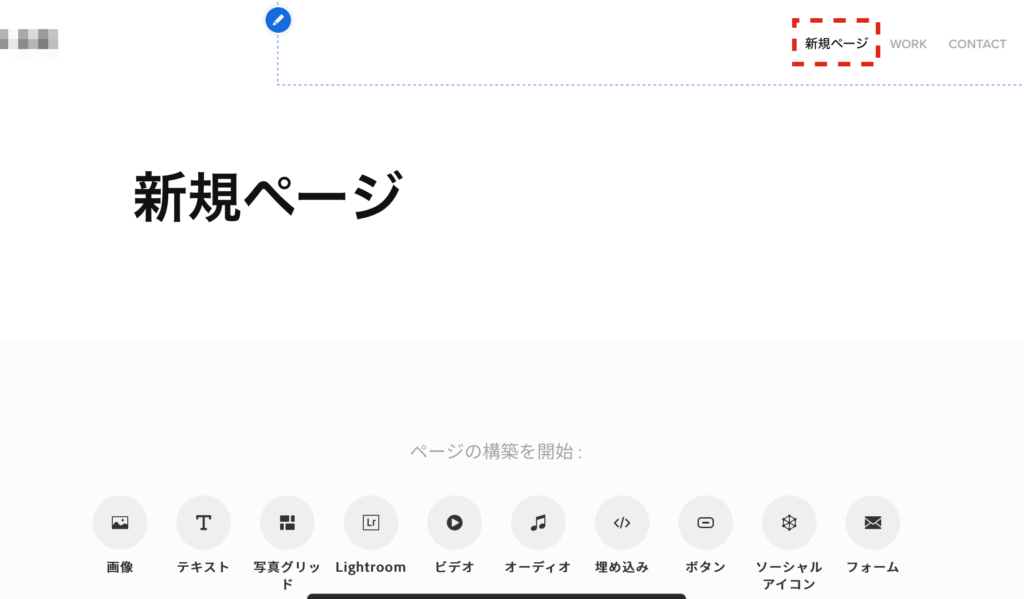
「保存先」は、初めはちょっと理解しづらいかもしれません。「ページを追加」で作ったページは、ナビゲーションメニュー(この例では右上)のどこかに必ずぶら下げなければなりません。ここでは「ナビゲーション」を選択しました。
すると、新しくできたページはナビゲーションメニューにそのタイトルが表示されるようになりました。
イラスト制作例(プロジェクト)のページを作った時は「ギャラリー」を選ぶと、ナビゲーションメニューではなく、一覧ページに表示されるようになります。「ギャラリー」は「カテゴリ」のようなものです。
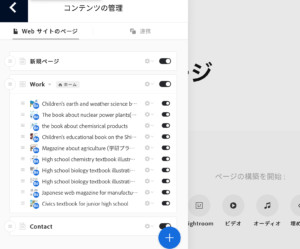
ナビゲーションメニュー(つまり、ページ構造)は、左側メニュー「ページ」から編集することもできます。
Adobe Portfolioでのテキストや画像の追加のしかた
ページを作ったら、つぎはその中身を作っていきます。その時の操作のしかたをかんたんにご紹介します。
画面の真ん中らへんにカーソルを持っていくと、+のマークが出てきます。
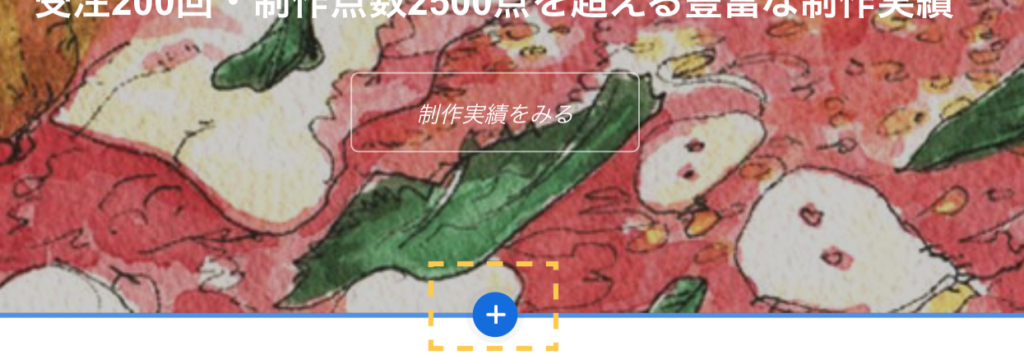
これを押すと「何を追加するか」のパネルが出てきます。
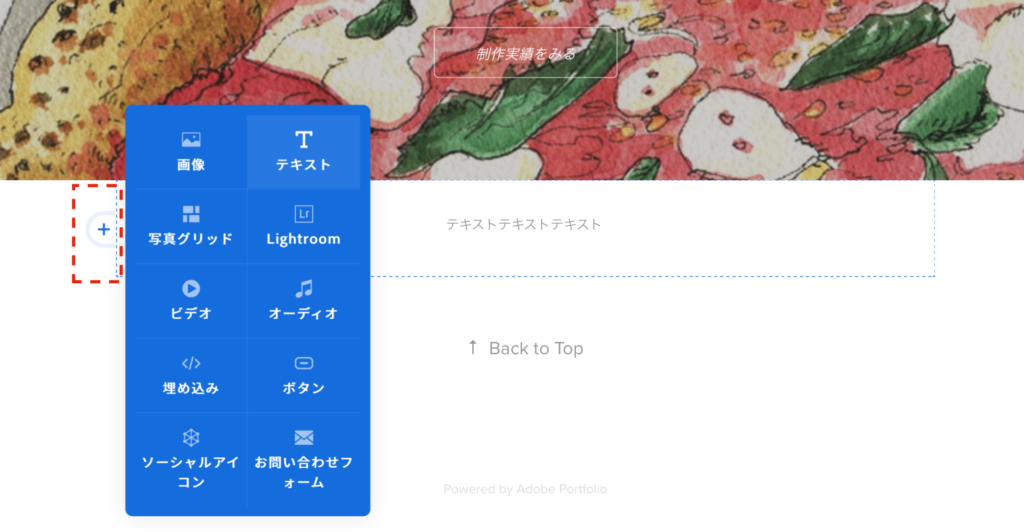
テキストの追加、左右カラムの作りかた
とりあえず「テキスト」を選択して、何か適当に打ち込んでみましょうか。続いて、そのテキストの枠の左あたりにある+をクリックすると、左側にカラムができます。
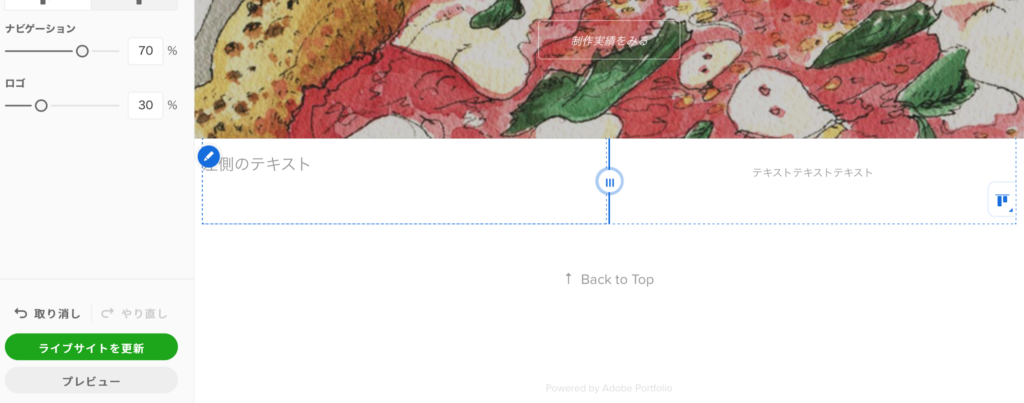
左にテキスト、右に画像、というのもこれでできます。ちなみにカラムは3個以上は作れないようです。
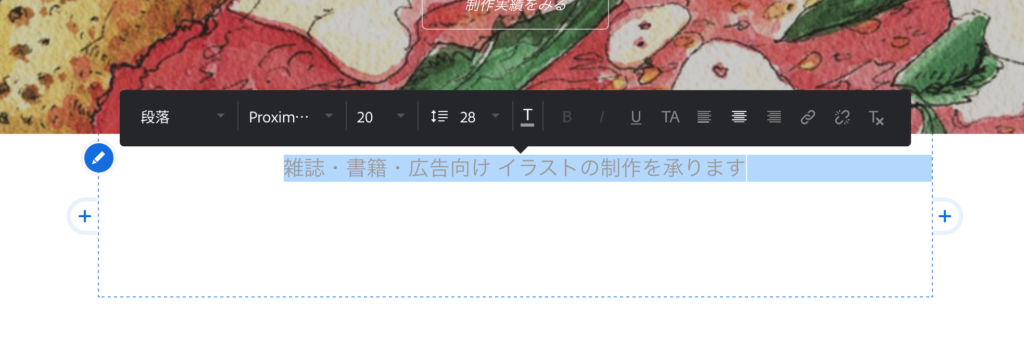
テキストを入力したら、その文章を3回くらいクリックすると、テキストの調整ツールが出てきます。これで文字の大きさや寄せ方向などが選べます。「見出し」とかリンクもここで選択できますよ。
画像の追加
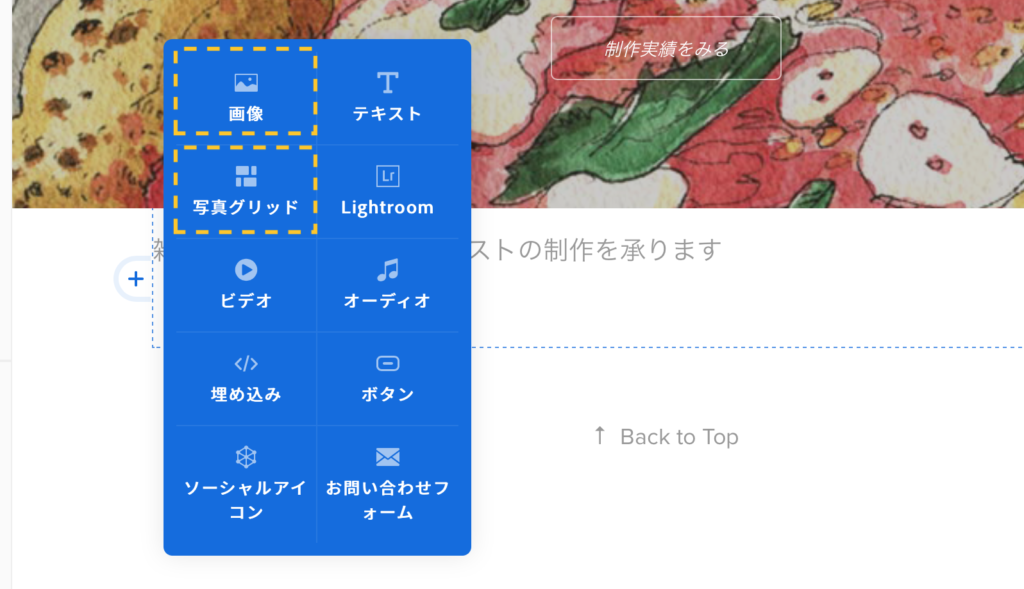
画像の場合は「写真グリッド」か「画像」を使います。「写真グリッド」は複数の画像を登録していくと、それぞれのサイズが違っていてもいい感じに並べてくれる機能です。「画像」は、単体の画像の追加です。
「写真グリッド」は一見ステキなんだけど、個々の画像にリンクを設定したり、キャプションを常時表示させたりできません。「画像」のほうはキャプションとリンクに加えて、画像説明文(alt属性)の記入もできますので、こちらを主に使っていくほうが何かと得かと思います。
Adobe Portfolioの「サイト設定」
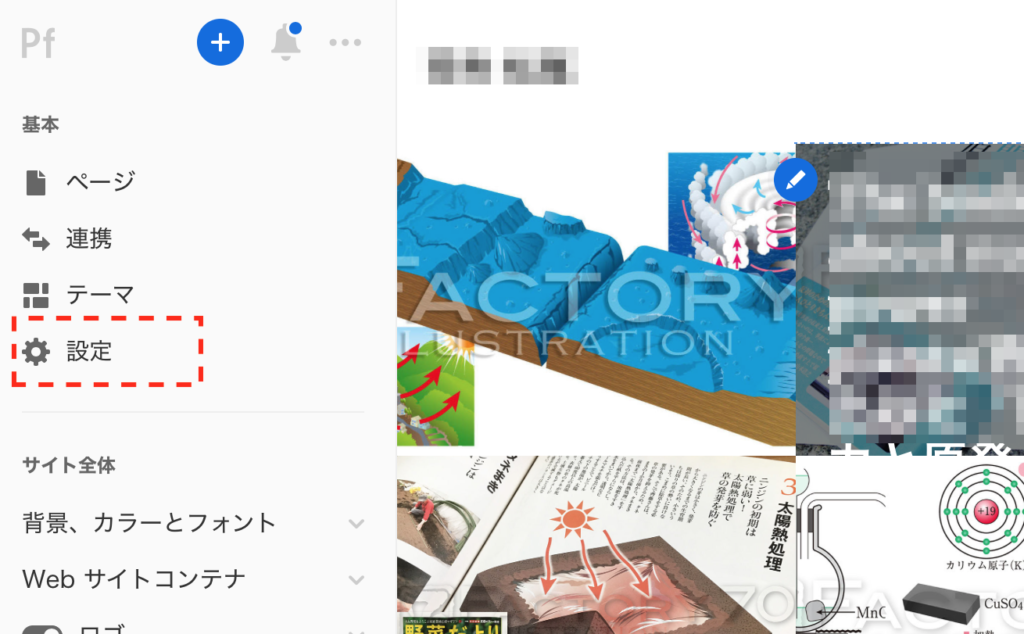
左側の歯車のマークから、サイト全体のいろんな設定をすることができます。
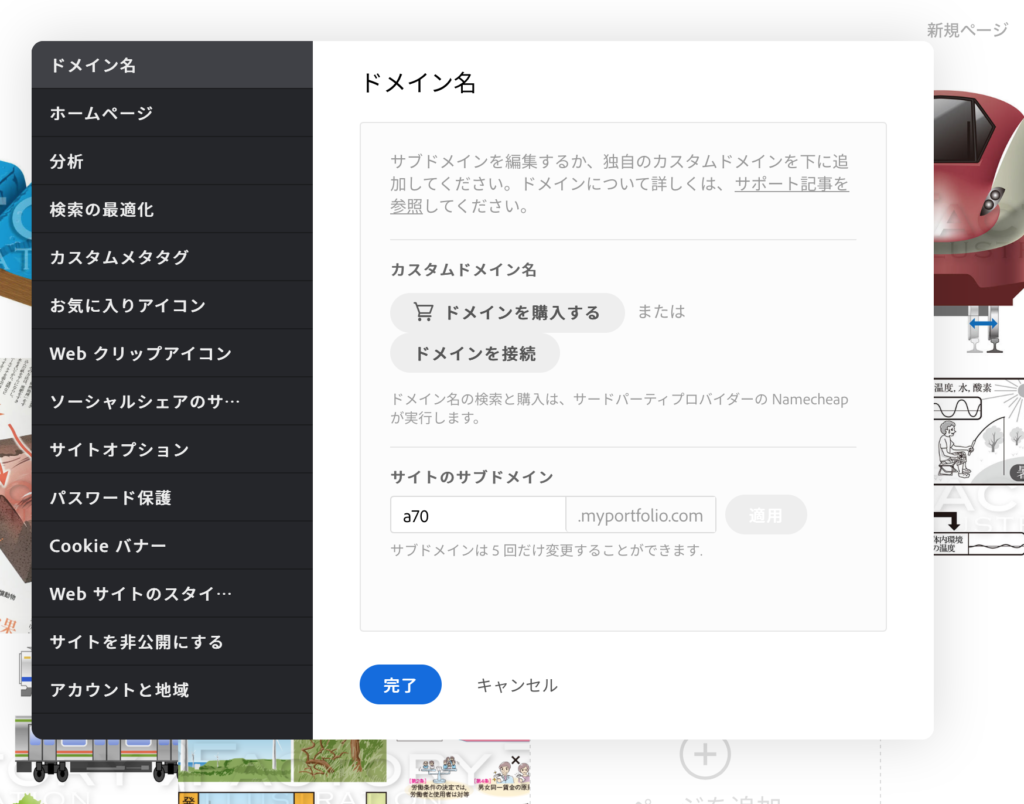
設定できるところは全てしておいたほうがいいです。
- ドメイン名……サブドメインと独自ドメインの設定ができます。
- ホームページ……ホームに設定するページを指定できます。
- 分析……Google Analyticsのトラッキングコードを入力する。
- 検索の最適化……ウェブサイトのタイトルとdescriptionを入力する。検索エンジンやSNSでシェアされたとき表示される内容なので必須です。
- カスタムメタタグ……htmlのmeta要素を追加できます。Googleウェブマスターツールの設定やSNSで表示される情報を管理したいときに使います。
- お気に入りアイコン……このウェブサイトをウェブブラウザのブックマークに入れるなどしたときに表示されるアイコン。ロゴなどが適当でしょう。
- Web クリップアイコン……スマホのホーム画面に保存された場合のアイコン。お気に入りアイコンと同じ内容を大きめにした画像で良いでしょう。
- ソーシャルシェアのサムネール……SNSでシェアされたときに自動で表示される画像。
- サイトオプション……右クリック禁止(※後述)、画像にカーソルを乗せたときの挙動、画像の拡大表示(LightBox)の設定ができます。
- パスワード保護……サイト全体にパスワードをかけておけます。
- Cookie バナー……Cookieはウェブサイトが発する文字情報で、訪問者の動向を調べたりするのに使います。Google Analyticsもそう。「このサイトはCookieを使いますが、よろしいですか?」といった確認ボックスを出すためにあるのがこの設定です。日本ではまだ必須ではないですが、そのうちなるかも。
- Web サイトのスタイルを復元……ウェブサイトのスタイルをテーマのデフォルト状態に戻す
- サイトを非公開にする……一旦公開してみたけど、やっぱりまだ公開したくない場合はこの設定を使います。URL自体は残ります。
- アカウントと地域……Adobe IDの設定ページへのリンクと、地域(国)の選択
作品画像の無断転用を防ぐには (「右クリック禁止」は無意味かつ害悪)
Adobeポートフォリオには「右クリック禁止」を有効にする設定があります。でも、これは使わないでください。
なぜかというと、「右クリック禁止」で画像のダウンロードを防ぐことはできないし、そもそも右クリックは画像のダウンロードのためだけにあるのではなく、これを禁止することで人の利便性を無理やり奪うから。
画像の無断転用を防ぎたい場合、画像そのものにすかしを入れる以外にありません。
イラストポートフォリオサイトの画像無断転用を防ぐ方法 – いしつく!
サイトを公開する
ウェブサイトを公開するには、画面の左下に現れる緑色のボタン「サイトを公開」を押すだけです。
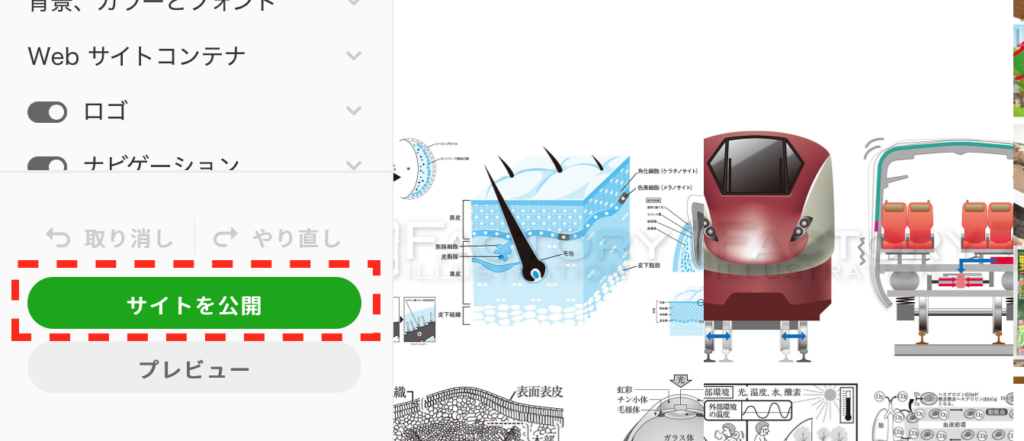
何も設定せずに「公開」ボタンを押すと、サブドメインが勝手に決められて公開されます。サブドメインは5回までしか変えられないので注意が必要 (ただし、後で独自ドメインをつけるなら気にしなくていいでしょう)。
以上、Adobe Portfolioの基本的な作り方をお伝えしました。
独特さはあるにしろ、操作じたいはとてもかんたんで、「誰でもできる」って言っていいと思います。
Adobe Portfolioでポートフォリオサイトを作ると、仕事の依頼が来るのか?
来ます。
ただし、ちゃんと作れば。
私は実際、いまあなたがお読みのこの記事を書くために、アドビポートフォリオで1サイト作ってみました。独自ドメインも割り当てて。問い合わせフォームも作りました。
そのあたりで仕事が忙しくなり「あーもうちょっと作り込まなくちゃ」と思っていたところ、問い合わせフォームから仕事依頼のメッセージが来ました。全く初めてのお客様から。作りかけの状態だったのに。
「Adobe Portfolio製のサイトは重いので良くないのでは」とか「ビジネスに使えるようなものは作れないのでは」と思っている人もいるかもしれませんが、私はちゃんと仕事依頼の来るサイトを作れましたよ。
いちおう「実証済み」です。
仕事の依頼が来るポートフォリオサイトを作る方法は?
じつは、ここが大切なポイントです。
私がAdobe Portfolioで作ったポートフォリオサイトからちゃんと仕事依頼が来たのは、作り方というか、正しい考え方を知っていたからです。
もしかして、こんな作り方をしようとしていませんか?
「クールでオシャレなお気に入りテンプレートを選び、渾身の作品をとにかく高画質画像で貼り付けまくる」。多くのクリエイターはそういう作り方をします。
でも、そういう作り方してると仕事の依頼は来ません。なぜなら、それでは「観賞用サイト」しか作れないからです。
じっさい、「ポートフォリオサイトを自作したけど仕事依頼なんて来たことない」というクリエイターがまだまだいます。
でもあなたが本当に作りたいのは、仕事の依頼が来るポートフォリオサイトであるはず。
「仕事の依頼が来るクリエイターサイトの作り方」の方法論をまとめた記事集「いしつく!の教科書」はツール問わず役立つ内容なので、ぜひ読んでみてください。
次の記事では、「仕事の来る」ウェブサイトの作り方をまとめました。