
このページはプロモーションを含みます。
ポートフォリオを印刷して使う場合、どうやって印刷したらいい? コンビニプリントでもいい? 家でプリンター? などなど。プロのイラストレーターとしてキャリアだけはそこそこ長いので、色々試してきた経験からお話しします。
それぞれ一長一短あるので、やり方とメリットとデメリットを解説していくよ。
仕事を伸ばすためのポートフォリオの作り方を知りたいイラストレーターの方はこちらの記事をどうぞ。
イラストレーターのポートフォリオ (作品集) の作り方–仕事依頼がほしいなら作品を並べるだけではダメ – いしつく!
[前提] ポートフォリオ印刷に手間と費用をかけすぎるな
印刷方法の前に、ポートフォリオの印刷のポイントを少し。
プロの立場では、ポートフォリオとは営業資料であり事業案内書です。つまり仕事を呼ぶための原資なので、無限にコストをかけてちゃ意味がない。簡単に作れて気軽に渡せるのが正義です。
もちろんキレイに印刷できるに越したことはありませんが、変なこだわりはいらないってことです。
たまにイラストレーターとかで、すごい奇を衒った形状の人いますけど……手作り絵本のポートフォリオとか、「ポストカードが何枚も入ってる箱」がポートフォリオとか。そんなのビジネス資料としては機能しないよ。趣味として個人的に作るのにとどめておこう。
くわしくはこちらの記事でも解説しました。
イラストレーターのポートフォリオ (作品集) の作り方–仕事依頼がほしいなら作品を並べるだけではダメ – いしつく!
ポートフォリオの形状: 中綴じ冊子 or ファイルに収納
というわけで、ポートフォリオの形状は、ビジネス現場で扱いやすいA4タテが基本です。
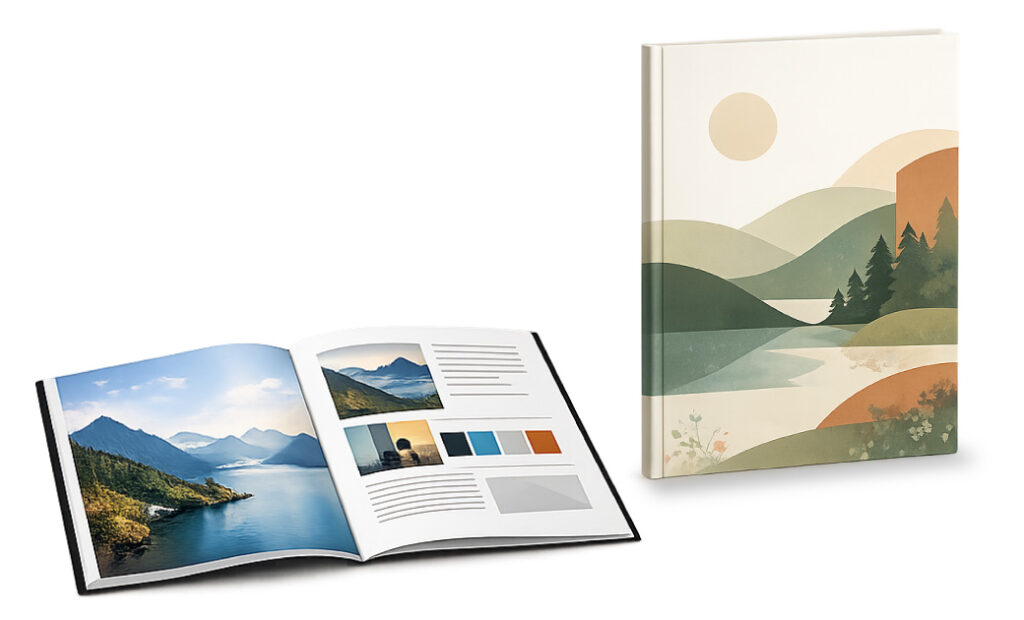
印刷するときに考えておきたいのが、ポートフォリオをどういう形態にする? という点。イラストレーターやクリエイターでよくあるのはこちら。
- クリアブックに収納するタイプ (ページを1枚ずつ印刷する)
- 中綴じ冊子型のパンフレット形状のもの
クリアブックに収納するタイプ
いしつく! で基本的におすすめしているのが、透明のクリアブック (ファイル) に収納するタイプ。イラストレーターのポートフォリオの形態として昔から一般的です。
メリットはこんな感じ。
- お客様が持ち帰ったあと、必要なページだけ抜き出して共有することができる (例えば企画に関係のあるページなど)
- 背表紙をつけると、書類棚に収納された際、ある程度の幅を持たせられ、視認してもらいやすい
- 急ごしらえでも作れる。A4のカラー印刷 (方法はなんでも) さえできれば、あとはクリアブックを入手するだけ (百均、無印、Amazonなどどこでも買えます)
ただし、数部持つだけでもそこそこかさばるのと、一気にたくさん作るのが面倒なのがデメリット。
中綴じ冊子型 (パンフレット型) のポートフォリオ
一方、最近クリエイターEXPOに出展するイラストレーターがよくやっているのが、中綴じ冊子型のポートフォリオです。中綴じってのは、中心をホッチキスで止めてある冊子のことです。
メリットはこんな感じ。
- 手間が少ない (納品されたものをそのまま使える)
- 印刷所にまとまった数 (100部とか、1000部とか) を発注すると、ファイル型より安くできる場合もある
基本的には、たくさん作って撒くのに適してます。
ただし、デメリットとして、ページ数が少ないので情報量が心配なのと、背表紙がないので、事務所に収納された後忘れられやすい。あと印刷所に発注しないと作れないので、日数はかかります。
「今すぐ作りたい」場合はクリアブック方式
ポートフォリオを「今日、いますぐ作りたい」とか「面接に持っていくので、1冊だけ作りたい」という場合は、ファイル (クリアブック) 型で作ることが前提です。
「クリアブック」は、紙を数枚はさむ「クリアファイル」とは違うので注意しよう。できれば、下のリンクみたいに、表紙の透明なやつがおすすめ。
コクヨ ファイル クリアファイル キャリーオール 固定式 背ポケット A4 20ポケット 透明 ラ-5001T (Amazon)
印刷方法別、メリットとデメリット
ポートフォリオの印刷によく使われる方法が、次の4つ。それぞれの特徴を簡単にまとめると、こんな感じです。
- コンビニプリント……どこにでもある、即日印刷できる。が、印刷品質はイマイチ
- キンコーズ……いつでも印刷できる、品質もいい。が、お店が近所にあるとは限らない
- 自宅プリンター……いつでも印刷できる、品質もそこそこいい。が、コストがかさみがちで、時間は早くない
- 印刷会社……印刷品質は当然いい。が、コストがかかる場合もあるし、日数はかかる
それぞれの強みを比較した表がこちら。
| 方法 | 印刷品質 | 早さ、便利さ | コスト |
|---|---|---|---|
| コンビニプリント | △ | ◎ | ◯ |
| キンコーズ | ◎ | ◯ | ◯ |
| 自宅のプリンター | ◯ | △ | △ |
| 印刷会社 | ◎ | △ | ◯ / △ |
とにかく急ぐのならコンビニプリントで。お近くにあるならキンコーズ、時間があるなら印刷会社がおすすめです。
ここからは、それぞれの方法のメリット/デメリットをみてみましょう。
コンビニプリント: 即日印刷できる
どこのコンビニにもあるでっかいレーザープリンター。大手コンビニのプリントアウトサービスはPDFのポートフォリオをプリントアウトするのに使えます。
メリット: とにかくどこにでもある。いつでも印刷できる
コンビニはどこにでもあるし、PDFプリントサービスはセブンもファミマもローソンもやってます。思い立ったらすぐ使えるのはありがたい。もちろん、必要な部数だけ印刷できます。
デメリット1: 印刷品質はあんまり。
思ったような色でキレイに印刷されないこともあります。なんかモヒトツ薄い感じだったり。逆にミョーに全体が暗い感じだったり。機種とか設定にもよるのだろうとは思いますけど、条件がわからないので我慢するしかないですね。
デメリット2: データの扱いにクセがある
クリエイターでポートフォリオを印刷したい人は、MacでInDesignやIllustrator、Photoshopなどを駆使して作る人が多いと思います。
PDFファイルの書き出し設定や配置画像によっては、なぜか機械が読み込んでくれないことがあります。おそらくコンビニプリントじたい「Windows PCでパワポやワードで作った資料をプリントする」みたいな利用を想定しているのでしょう。なので、即日印刷できるとはいえ、余裕のある時に「このPDFファイルは大丈夫か」って感じで先に試しておくほうがおすすめ。
具体的にどんな設定だとひっかかるのか、みたいな検証まではできませんが、念頭に入れておいてくださいませ
コンビニプリントの使い方
- スマホにアプリで印刷データを管理して印刷 (PrintSmash、セブンのマルチコピー)
- 印刷データをあらかじめオンラインで登録しておくサービス (ネットプリント)
- USBメモリなど物理メディアをコンビニに持っていって、プリンターの上の機械に刺す
ネットプリントだけ値段がちょっと高いので、他の2つの方法がおすすめ。
スマホでやる場合は、アプリのインストールが必要で、2種類あります。ファミマ・ローソン等の「PrintSmash (プリントスマッシュ)」と、セブンの「セブン‐イレブン マルチコピー」です。
どちらも使い勝手はほとんど同じで、スマホでデータを登録、コンビニに着いたらプリント機の前で操作→印刷、という流れです。スマホにPDFを渡すには、iCloud、AirDrop、Google Drive、Dropboxなどなどお好みの方法で。
PrintSmash(プリントスマッシュ)/コンビニでスマホから直ぐにプリント
コンビニプリントはこんな場合におすすめ:
急ごしらえでいいからどうしてもすぐにポートフォリオが必要! というときにおすすめ。または、印刷の色を気にしない人にも。
キンコーズで印刷: 即日かつプロ品質
キンコーズは店舗に行ってその場ですぐ印刷したり、印刷を頼んだりできる印刷屋さんです。オフィス街とかに店舗があります。
キンコーズではいろんな印刷方法が使えます。1部だけプリントすることもできます。
メリット: すぐに印刷できて、品質もいい
街なかに店舗があるので「地方から東京に行って商談会とか営業が → その前に寄ってポートフォリオを印刷 → そのまま出かける」というような場面では特に使い勝手がいい。店舗によってはまあまあ遅い時間まで開いてます。
印刷の品質もいいです。コンビニプリントよりも断然いい。印刷屋さんなんだから当たり前だけど。
デメリット: 都合のいい場所にあるとは限らない
残念なことに店舗数を減らしているようです。「都合のいい便利な場所にある」って言えるのは東京、大阪くらい。もっと増えてくれたらクリエイターは嬉しいはず。
いしつく! はキンコーズを個人的に応援してます。みんな使おうぜ!
コピー・プリント・ポスター・名刺・製本 – オンデマンド印刷のキンコーズ・ジャパン
キンコーズの使い方
- データを持っていき、Mac/PCを借りて、IllustratorやInDesignから直接プリントする ← おすすめ
- USBメモリを持って行ってレーザープリンタでプリント (使い勝手はコンビニとほぼ同じだが画質は良い)
- 印刷を依頼 (オフセット、製本など) → 印刷会社と同じ。こちらはメニューによって日数がかかる
キンコーズはこんな場合におすすめ:
コスパはいいので、お近くにある方はぜひ。東京・大阪に在住・出張中の方におすすめ。
自宅のプリンター: 意外とこだわれる
自分でプリンターを持っているなら、それでポートフォリオを印刷してもいいですね。
メリット: 意外と画質には納得できる
なにせ自分の印刷機なので、可能な設定はどれでも試し放題というのがポイント。試しにプリントしてみて、違ったら設定を少し変えて、とやり放題。こだわればかなり思い通りの色で印刷できたりします。
デメリット1: 意外とコストが高い
高画質な設定をするとインクを多く消費するので、コストがかさむ。用紙も、マッチする用紙を探すのにはいくつか買ってみなきゃいけないし、印刷設定を試す段階でいくらか無駄が出ます。あと、プリンター自体にも耐用年数 (印刷回数) があります。
厳密に計算したら印刷会社に発注したほうが安かった、なんてこともありそうです。
デメリット2: 時間はかかる
レーザープリンターに比べれば、やっぱどうしても時間がかかります。今日急に必要になった! なんてときには、コンビニプリントやキンコーズにした方がいいのでは、と思います。
自宅プリンター印刷はこんな場合におすすめ:
そこまで急いでいなくて、自分の手でキレイに印刷したい人。
余談ですが、最近はテレワークの人が増えたため、プリンターのお手頃な機種が充実しているらしいです。ポートフォリオのためにプリンターを導入するのもアリかもしれませんね。
Amazon.co.jp: インクジェットプリンタ: パソコン・周辺機器
印刷会社に発注する: メリット多いが日数は必要
印刷会社に依頼して印刷してもらう方法。印刷物の品質は安心ですが、慣れていない人は使い方に注意が必要です。
メリット: 印刷がキレイ、意図通りの色が出しやすい
当然のことながら、印刷の品質がいい。
あと、ソフト (アプリ) も関係してきます。デザイン系のクリエイターの多くはポートフォリオをInDesignやIllustratorで作っていると思うけど、それらはそもそも印刷のためのソフトであり、そのまま入稿できるので、意図通りの色で印刷してもらえる可能性がめちゃ高く、その点はとても安心です。
メリット2: いろんな印刷ができる
印刷屋さんにはいろんな商品があります。製本付きのメニューはポートフォリオに利用できるかもしれない。これを機に印刷会社を使いこなせるようになれば、この先グッズ制作とかプロモーションに活かしたりできます。
デメリット1: 基礎知識が必要
印刷会社に入稿するデータには守るべきルールがそこそこあります。デザイン系の専門教育をうけた人なら常識として知ってるはずだけど、知らないと色々トラブルになりがち。
印刷データは、基本的には前述のようなAdobeソフトのデータ形式で受け付けています。なので、コンビニプリントのような使い勝手を想像していると、それはちょっと違う。複数ページのPDFデータを送ればそのまま全ページ自動でプリントしてくれる、のようなことには印刷会社は対応していないことがあります。
デメリット2: 少部数は割高なことが多い
基本的に、ある程度まとまった数で依頼しないと割高になりやすいです。製本付きメニューなどは発注最低部数が決まっている場合もあります。
ファイル (クリアブック) に収納するタイプを作るのであれば、A4の片面印刷で、印刷ページ数 x 作りたい部数を、オンデマンドで発注することになると思います。
部数が多くなるので、必然的に一度で支払う金額は多くなりがちです (1部あたりは安くても)。
印刷会社の使い方
- 希望の印刷方法を申し込み
- クレジットカード等で決済して、印刷データを入稿
- 数日後、印刷物が宅配便で届く
すべてオンラインで完結する印刷会社が多いですね。ただ、流れを見てもらうとわかるように、基本的には数日かかります。
印刷会社はこんな場合におすすめ:
日数に余裕があって、たくさんまとめて作っておきたい人。
知識: 仕事の取れるポートフォリオの作り方
印刷の方法とは別に、仕事を呼ぶポートフォリオを作りたいイラストレーターの人は別記事に書いたので参考にしてください。コツは「画集」にしないこと、絵を楽しんでもらうものではないと理解すること。
まとめ: 急ぐならコンビニ、日数に余裕があるなら印刷会社
まとめますと、ポートフォリオを「今日中に!」とか、すぐに作らないといけないなら…
- ポートフォリオの形式は「クリアブック (ファイル) タイプ」限定
- コンビニプリントか、近くにあればキンコーズでPDFを印刷
もし時間があるなら…
- 自宅にプリンターがあるなら、プリンターで印刷
- 印刷会社に発注、パンフレット型などの製本付きも検討してみる
という感じがよさそうです。
ところで、ポートフォリオの作り方に迷ったことありませんか? イラストレーターやクリエイターは作品だけ並べた「画集」「絵本」を作る人が多くて、そのままだと仕事依頼につながらない状態になってしまいます。
また、ポートフォリオは持っているだけでは何の力も発揮できないので、ポートフォリオだけでなくウェブサイトも必ず作りましょう。
イラストレーターのための
仕事の取れるウェブサイトの作り方
「ウェブサイトで仕事依頼が来るっていうけど、どう作ったらそうなれるの?」
そんなふうに思ったこと、ありませんか?
ウェブサイト (ポートフォリオサイト) を作るとき、同業者の見よう見まねだけでは、せっかく時間をかけても一向に仕事依頼につながらないことも。
そうなったら悲しいですよね。
そこで開発されたのが「いしつく! の教科書 [改訂版]」、全6レッスンの記事集です。仕事の取れるウェブサイトの作り方・考え方はあります。ぜひ知ってください。
-
読まれ続けて 9 年間※
-
延べ 1,000 人以上のクリエイターが購入※
-
仕事に役立つ会員特典も
※旧note版からの実績です