
イラストを納品するとき、「RGBとCMYKのどちらで渡せばいいのか」「解像度は350dpiにしておけばいいのか」と迷うことがあります。
納品データに指定がある場合は、まずその指定に合わせます。印刷用はCMYK、ウェブ用は72dpi、とざっくり覚えておいて間違いないんですが、単純にそれだけとも限りません。
ここでは、イラストを納品するときに知っておきたいRGB・CMYKと解像度について説明します。
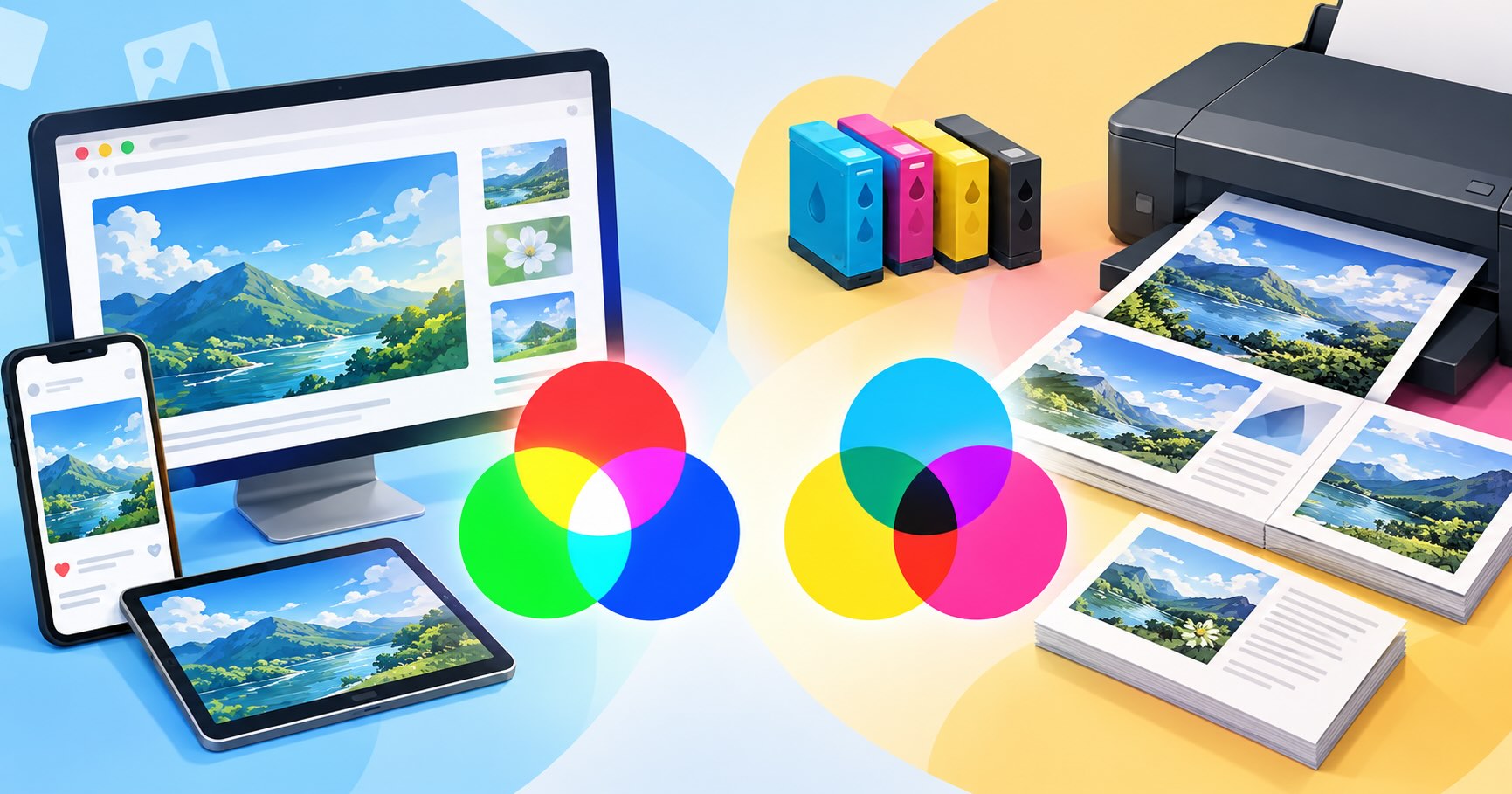
RGBとCMYKの違い
- RGB: Red(赤)、Green(緑)、Blue(青)の光を組み合わせて色を表現する方式。パソコンやスマートフォンなど、ディスプレイに表示する画像で主に使われます。
- CMYK: Cyan(シアン)、Magenta(マゼンタ)、Yellow(イエロー)、Black(黒)のインクを組み合わせて色を表現する方式。雑誌や書籍、パンフレットなどの印刷物で主に使われます。
そのため、ウェブサイトやアプリなどで使うイラストはRGB、雑誌や書籍、パンフレットなどの印刷物ではCMYKを使うのが基本です。
イラストの制作ソフトがRGBしか扱えないこともある
イラスト制作に使うソフトによっては、RGBしか扱えないものがあります。印刷媒体用として納品する場合はCMYKが要るので、どの段階でCMYKへ変換するかを確認しておいたほうがいいですね。
こちらでPhotoshopなどを使ってCMYKへ変換してから納品する場合もありますし、RGBのまま納品して、デザイナーや印刷工程でCMYKへ変換する場合もあります。
前者だと、ある程度自分で調整ができるメリットはありますが、その調整はDTPの担当者に任せたほうがうまくいく場合もあるので、尋ねてみるのがいいと思います。
RGB→CMYK変換で色味が変わることがある
RGBで表現できる色の中には、CMYKのインクではそのまま再現できない色があります。
特に鮮やかな青、緑、ピンクなどは、RGBからCMYKへ変換すると、RGBで見ていたときよりくすんで見えることがあります。
そのため、CMYKで納品する場合は、RGBから変換しただけで終わらせず、変換後の色も確認します。
元のRGBデータは残しておき、CMYK納品が必要ならコピーを作って変換しておくと、元データを失わずに済みます。
また、RGB→CMYK→RGB→CMYKと何度も変換すると、最初の色と同じ状態には戻らないことがあるので、一発でやることも重要です。
カラープロファイルとは?
どのような条件で色を表示・印刷するかを決めるために使われるのがカラープロファイルです。印刷会社や制作会社からCMYKのカラープロファイルまで指定されている場合は、その指定に合わせます。
PhotoshopでRGBからCMYKへ変換する場合も、使用するプロファイルによって変換後の色は変わります。
カラープロファイルはモニタの色設定と結びついていたりすることもあり、かなり深い問題です。
プロファイルについては必要に応じて発注元に確認してもいいのですが、デザイナー (しかもDTP専門の人) じゃないと話が通じないかもですね。どうしても色味がおかしくて…という場合以外、デフォルトの設定でお茶を濁している人が実際は多いと思います。
後から解像度を上げても画質は良くならない!
印刷用のカラー画像では、300〜350ppi程度の解像度が使われることが多いです。
ただし、印刷においては、解像度と実際のサイズはセットと考えること。
例えば1000×1000pxの画像を350ppiで印刷すると、約7.3cm角になりますが、印刷サイズが15cmなのだったら、これでは解像度が足りないということになりますね。
また、Photoshopで画像を開いて解像度の設定を72から350へ変更したら解像度が上がるわけではありません。ビットマップデータがもともと持っている情報量は変わらないので、それでは単に粗い大きい画像ができるだけです。
というわけで、印刷に使う場合は、最初に使用サイズを確認するのが必須です。そこから必要なピクセル数を割り出して、それから制作します。
ウェブ用の画像は解像度を意識する必要はない
ウェブ用の画像は基本的にはどれも72dpiと考えてよくて、書き出し時にはピクセルによるサイズだけ見ておけばOKです。
印刷では「1インチの中に何個のピクセルを使うか」を意識しておかないと、印刷時に画像が粗く見えてしまいます。一方ウェブサイトやアプリなど、モニタに映す場合は「何cmの大きさで印刷するか」という情報自体がないので、解像度は気にしなくて大丈夫です。
例えば1000 x 1000pxの画像を提出しないといけないなら、イラストを350dpiで作っていたとしても、そのまま1000 x 1000pxでウェブ用の画像 (.pngや.jpgなど) を書き出せばOKです。
モニタは従来、モニタを構成する1ドット = 1ピクセルでした。が、Macやスマホの画面では、倍くらいのドットで作られた高精細ディスプレイ (AppleではRetinaディスプレイと呼ばれる) もあります。
こういう端末に対応するために、わざと、必要な領域よりも倍くらいの大きさのpx数の画像を使う場合があります。
例えば「ウェブサイトのその領域の幅は450pxだけど、画像は900pxの幅のものが必要」という感じです。
いずれにしても、何pxの画像を納品すればいいか、依頼元に確認したほうがいいですね。
ウェブ用の画像ではファイル容量が大切です。容量が軽ければ軽いほどいいので、きれいに見えることを保ちつつファイル容量が軽くなるように、圧縮の設定をちゃんと吟味しましょう。
Illustratorのベクターデータと解像度
Illustratorで作ったベクターデータは、Photoshopなどのビットマップ画像とは仕組みが違います。
ベクターデータは点や線などの情報をもとに描画するため、拡大してもビットマップ画像のようにピクセルが大きくなって荒れることはありません。そのため、ベクターで作られたイラストそのものについて「350ppiの画像」という考え方はしません。
ただし、Illustratorのデータの中にPhotoshopなどで作ったビットマップ画像を配置している場合、その画像には解像度があります。Illustrator上で大きく拡大すれば、その画像の実効解像度は下がります。
また、Illustratorから.pngや.jpgなどの画像として書き出して納品する場合は、その時点でビットマップ画像になります。納品先から指定されたピクセル数や解像度に合わせて書き出します。
以上、イラストレーターさんの仕事の役に立てば幸いです。
イラストレーターのための
仕事の取れるウェブサイトの作り方
「ウェブサイトで仕事依頼が来るっていうけど、どう作ったらそうなれるの?」
そんなふうに思ったこと、ありませんか?
ウェブサイト (ポートフォリオサイト) を作るとき、同業者の見よう見まねだけでは、せっかく時間をかけても一向に仕事依頼につながらないことも。
そうなったら悲しいですよね。
そこで開発されたのが「いしつく! の教科書 [改訂版]」、全6章のnote記事集です。仕事の取れるウェブサイトの作り方・考え方はあります。ぜひ知ってください。
- 読まれ続けて 7 年間※
- 延べ 1,000 人以上のクリエイターが購入※
- Xリポスト・まとめ買いでお得に
※旧版からの実績です
いしつく! ブログは、イラストレーターの仕事にまつわる話題をいろいろと提供しているので、よかったら他の記事も読んでみてください。