
会員登録などの操作方法などをまとめました。
会員登録の方法
- 会員プラン選択 のページから、お好みのプランを選択してください。
- ユーザー名 (ログインID)、メールアドレス、パスワード、プロフィール欄を記入してください。
- 利用規約をお読みの上、理解いただけましたら、チェックをつけ、送信ボタンを押してください。送信ボタンは1回だけ押して、しばらくお待ちください。
- 有料プランの場合はこのあと決済フォームが表示されます。画面の表示に従ってクレジットカード情報等を入力し、決済してください。
- メールアドレス確認を行なってください。登録されたメールアドレスに、登録メールが送られています。そのメールを確認し、メールアドレス確認リンクをクリックしてください。これで完了です。
メールアドレス確認は必ず完了させてください。完了していないと、限定コンテンツが読めなかったり、マイページの操作ができなくなったりします。登録メールが見当たらない場合は、迷惑メールフォルダも確認してください。メールは istkweb.com のドメインから送られます。
決済方法について
決済には外部決済サービス Stripe (ストライプ) を利用します。お支払い方法は、クレジットカード、デビットカード、Apple Payなどが利用できますが、お使いの環境によって異なります。なお、クレジットカード番号は当サイト運営者からは閲覧することができません。
マイページの使い方
マイページでは、次のような情報を確認したり、編集できます。
- プロフィール編集……ニックネーム、メールアドレス、プロフィールの変更ができます。メールアドレスを変更すると、再びメールアドレス確認が必要です。
- パスワード……パスワードの変更ができます。
- 会員プラン……会員プランの変更ができます。
- 注文履歴……有料プランの購入履歴が表示されます (無料プランの方は請求額0円と表示されます)。
プロフィール掲載について
会員登録をされますと、ご希望の方は「イラストレーター ディレクトリ」にお名前とURLを掲載することができます。通常プランにご登録中の方は、自己紹介文も掲載されます。見つけてもらうチャンスを増やす一環として、ぜひご活用ください。
デフォルトでは「掲載しない」状態になっています。
プロフィールを掲載したい方は次の手順を行ってください。
- マイページ > プロフィール編集より、ニックネームを変更してください (デフォルトではログインIDと同じのままになっていますので、公開できる名前に変えてください)。
- プロフィール掲載の項目で「掲載する」にチェックをつけ、変更を保存します。
なお「掲載する」を選択すると、サイト上の他の部分でもお名前が掲載される場合があります (こちらはリンク・自己紹介文は付きません)。
URL及び自己紹介は、イラストレーション・アート・クリエイティブ分野の制作を紹介するものに限ってご記入ください。関係のない記載は運営により削除、または会員資格を取り消す場合があります。
プランの種類を変更するには
無料プランから通常プランに変更 (アップグレード)
- マイページから「アップグレード」のリンクをクリックします。
- 会員登録時と同じフォームが現れます。画面の内容をご確認の上、送信ボタンを押してください。
- このあとStripeの決済フォームが表示されます。画面の表示に従ってクレジットカード情報等を入力し、決済してください。決済が完了すると有料コンテンツにアクセスできます。
通常プランから無料プランに変更 (ダウングレード)
継続特典の月数はキャンセルの時点でリセットされますので、ご注意ください。
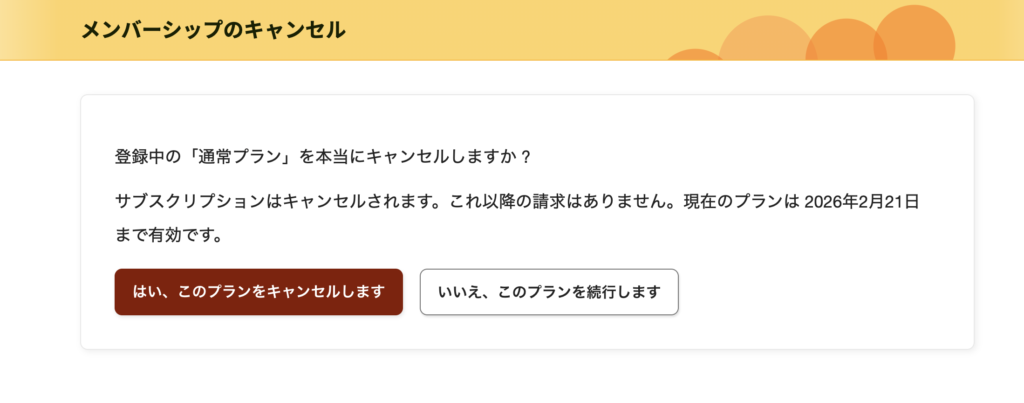
- マイページから「キャンセル (ダウングレード)」のリンクをクリックします。
- 「本当にキャンセルしますか?」の画面が現れるので、「このプランをキャンセルします」のボタンをクリックします。
- キャンセル後は、最後のお支払いから1ヶ月後までは有料コンテンツにアクセスできます。
- キャンセルの期日が来ると、自動的に無料プランに変更されます。
FAQ (よくいただくご質問)
1ヶ月だけ登録して、すぐに解約してもいいですか?
はい! 会員プランの変更は、いつでも好きなタイミングで行なっていただけます。
イラストレーターではないのですが、利用できますか?
イラストレーター以外の方 (アーティストやデザイナー、その他フリーランスの方など) にもご利用いただいています。仕事が入ってくるウェブサイトの作り方は、イラストレーター以外の方にもお役に立つと思います。
領収証はもらえますか?
マイページ > お支払い情報を更新 とお進みください。Stripeのページへ移動します。画面下の方にある「請求履歴」から該当の取引をクリックしてください。「領収証をダウンロード」をクリックすると、PDF形式の書類をダウンロードできます。
※決済サービスによる取引のため、当サイトでは手動による領収証の発行を行なっておりません。どうぞご理解の程よろしくお願いいたします。
登録メールや、アドレス確認メールが届いていません
迷惑メールフォルダをご確認ください。お手元の環境によっては、迷惑メールが見えないようになっている場合もございますので、ご注意ください。メールは istkweb.com のドメインから送られていますので、受信できるようにお持ちのメーラーの設定をお願いします。恐れ入りますが、パソコンの設定についての質問は当方で承ることはできません。
ログインパスワードがわからなくなりました
パスワードを再発行してください。ログイン画面から「パスワードの再設定」へお進みいただき、メールアドレスを入力してください。リセット用リンクが送られます。
メールアドレスを変更するには、どうしたらいいですか?
マイページ > プロフィール編集 とお進みいただき、新しいメールアドレスを記入の上、更新ボタンを押してください。新しいメールアドレスに「メールアドレスを確認してください」というメールが届きますので、それに記載のURLをクリックすると、メールアドレス変更は完了です。
退会するには、どうしたらいいですか?
課金をやめたい場合は、マイページからキャンセル (ダウングレード) してください。会員IDごと削除したい場合は、退会申請フォームより送信ください。退会 (会員IDを削除) すると即座にログインができなくなり、会員限定コンテンツへのアクセスもできなくなりますので、ご注意ください。
支払用のクレジットカードを変更したいです
マイページ > お支払い情報を更新 とお進みください。Stripeのページへ移動しますので、「決算手段」の欄でカード番号を編集または追加してください。
通常プラン(有料) をキャンセルしましたが、やっぱりもう一度継続したいです
無料プランに戻ったあとでもう一度通常プランにご登録ください。ただしこの場合、継続特典の月数はリセットされます。